 28.05.2017, 11:03
| #11 |
| Модератор   Online: 3мес0нед3дн Регистрация: 27.04.2014
Сообщений: 25,528
Репутация: 32844 (Вес: 850) Поблагодарили 16,252 раз(а) |  Re: Борьба с пиратством и "антипиратский" закон Re: Борьба с пиратством и "антипиратский" закон Как обойти блокировку торрентов Правообладатели усилили давление на интернет. Блокируют сайты, посредством которых пользователи выражают свое мнение и делятся интересностями. Новые государственные инициативы также приводят к неожиданным последствиям. Например, в августе 2015 года Википедия была заблокирована под предлогом защиты детей от информации, которая может причинить вред их здоровью и развитию. 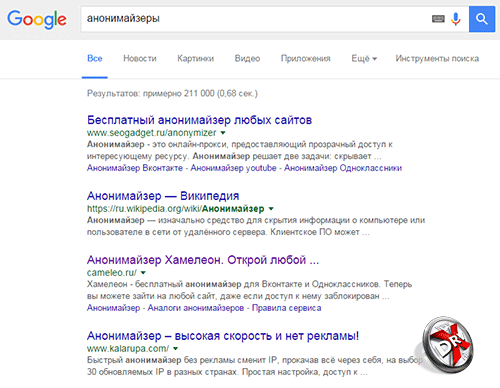 СМИ также вынуждены менять заголовки статей или их содержимое, опасаясь быть заблокированными. Однако с блокировками можно бороться. Обойти ограничения может каждый, не прилагая особых усилий. Как обойти запрет на торрент - анонимайзеры и расширения Самыми примитивными сервисами обхода блокировок являются анонимайзеры, найти которые можно легко в Google, Яндексе или любой другой поисковой системе. Они имеют простой интерфейс и позволяют пользователям скрыть от владельцев сайтов информацию о своем местоположении. Анонимайзеры в поисковике Для того, чтобы найти анонизмайзер, достаточно ввести запрос «анонимайзер» в поисковике. Есть также расширения-блокираторы, которые доступны для Chrome, Firefox и Opera. Среди самых популярных Hola, Zenmate и TunnelBear. Все они бесплатны, но могут продавать пользовательский трафик, показывать рекламу или иметь ограничения, например, по объему трафика. Как обойти ограничения торрента - прокси-серверы 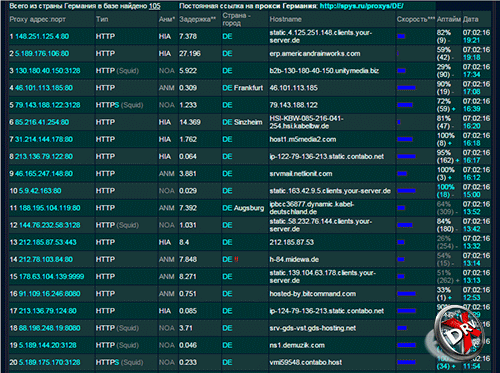 Прокси-сервер – это специальный сервер-посредник, который находится между вами и запрашиваемым ресурсом. Условно говоря, если вы настроите прокси-сервер в своем браузере, то браузер станет запрашивать сайт не напрямую с его сервера, а у прокси-сервера, который в свою очередь запросит страницу сам, а после передаст вам. Это решает сразу множество вопросов, касающихся обхода блокировки торрент-трекеров. Так, прокси-сервер может находиться не в России, а в любой другой стране, где нет запрета на торренты. Выходит, настроившись на него, вы подключитесь к незапрещенному прокси-серверу, а тот для вас вернет страницу торрента. Разумеется, функции прокси-серверов этим не ограничиваются. Они позволяют повысить вашу анонимность в Сети, а заодно уберечь в случае удаленной атаки ваш компьютер. Но конкретно сейчас нас интересуют способы обхода блокировки торрентов провайдерами, так что на них и сосредоточимся. Список прокси-серверов Можно воспользоваться бесплатными прокси-серверами, найти которые можно, например, здесь. Бесплатные прокси-серверы нестабильны – они часто «отваливаются» и имеют низкую скорость. Однако опыт их использования может быть полезным. Ниже изложена инструкция по настройке подключения через прокси в самых популярных браузерах. Настройка прокси Здесь все действительно просто. Мы пройдемся по пятерке самых популярных в русскоязычном сегменте интернета браузерах: Google Chrome, Firefox, Microsoft Edge, Internet Explorer и Opera. Инструкция по настройке прокси в Internet Explorer: Настройки прокси-сервера в Internet Explorer 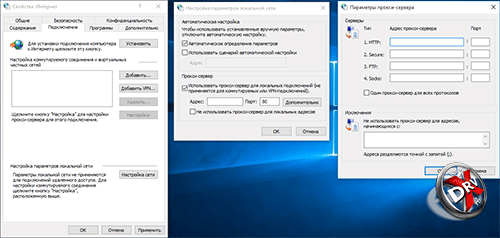 откройте веб-обозреватель Internet Explorer. Для этого нажмите кнопку Пуск. В поле поиска введите Internet Explorer, а затем в списке результатов щелкните Internet Explorer; нажмите кнопку Сервис и выберите пункт «Свойства веб-обозревателя»; на вкладке Подключения щелкните «Настройка сети»; установите флажок Использовать прокси-сервер для локальной сети; в поле Адрес введите адрес прокси-сервера; в поле Порт введите номер порта; если сеть требует отдельных адресов прокси для разных служб - HTTP, HTTPS или FTP, - нажмите кнопку Дополнительно и введите отдельные адреса прокси-сервера; закончив изменения, нажимайте ОК, пока не вернетесь в Internet Explorer. Инструкция по настройке прокси в Google Chrome: Google Chrome использует системные настройки прокси-сервера, т.е. нужно проделать все то же самое, что и для Internet Explorer. Браузер подхватит настройки автоматически. Инструкция по настройке прокси в Firefox: 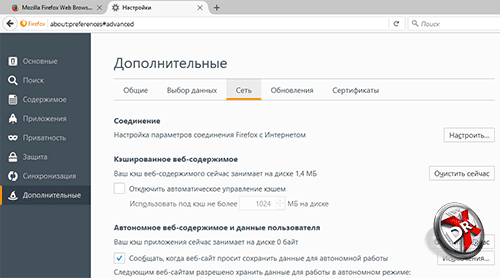 щелкните по кнопке Меню и выберите Настройки; выберите панель Дополнительные; Настройки прокси-сервера в Mozilla Firefox выберите вкладку Сеть; в разделе Соединение щелкните по Настроить; Добавление прокси-сервера в Mozilla Firefox измените настройки прокси-сервера; закройте окно Параметры соединения; закройте страницу. Любые сделанные изменения будут сохранены автоматически. Инструкция по настройке прокси в Opera: Opera 35 использует системные настройки прокси-сервера, т.е. нужно проделать все тоже самое, что и для Internet Explorer. Браузер подхватит настройки автоматически; для настройки Opera 12 зайдите в Настройки -> Общие настройки -> Расширенные -> Сеть. Затем нажмите кнопку Прокси-серверы и укажите данные прокси-сервера. Инструкция по настройке прокси в Microsoft Edge: откройте настройки Windows 10; 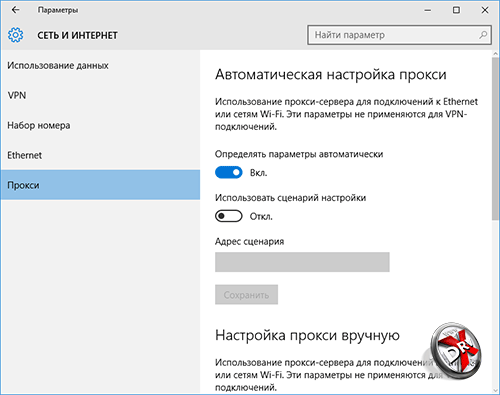 выберите раздел «Сеть и интернет»; Настройка прокси-сервера в Microsoft Edge 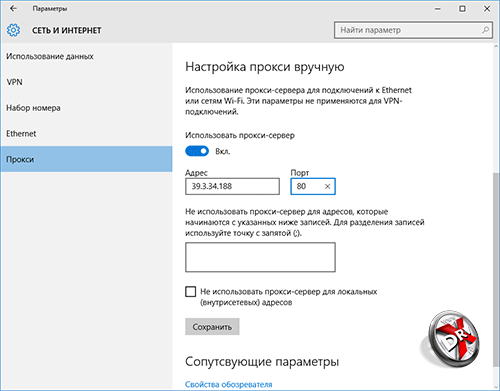 справа щелкните по пункту Прокси; Добавление прокси-сервера в Microsoft Edge промотайте настройки справа до заголовка «Настройка прокси вручную»; включите переключатель «Использовать прокси-сервер»; введите необходимые параметры прокси-сервера в текстовые поля, его IP-адрес и порт. Другие приложения также можно заставить работать через прокси, если это предусмотрено настройками. Если поддержки нет, на помощь придет программа Proxifier, которая принудительно навязывает прокси всем приложениям сразу.
__________________ 1,2m полярка(60-12W)+0,9(5E+13E+19Е)+ 1,1m 36Е Sat-Integral SP-1329 HD Combo |

|   |
| 1 раз(а) сказали "Спасибо": | студент
(30.05.2017)
|
| Здесь присутствуют: 2 (пользователей: 0 , гостей: 2) | |
| |


 Древовидный вид