 29.01.2017, 14:42
| #11 |
| Админ   Online: 1мес4нед0дн Регистрация: 29.02.2012
Сообщений: 10,181
Репутация: 19967 (Вес: 10) Поблагодарили 9,614 раз(а) |  Re: Windows Re: Windows Как включить быстрый запуск Windows 10 на PC или виртуальной машине для более быстрой загрузки ОС Время — единственный невосполнимый ресурс. Досадно тратить его на ожидание, пока загрузится ОC и можно будет приступить к работе. И Windows 10 не является исключением в этом грустном правиле. Сегодня мы расскажем о способе, решающем эту проблему. Многие пользователи довольно скептически относятся ко всякого рода программам-оптимизаторам, которые мало того, что делают неизвестно что, так и иногда могут удалить важные системные файлы. Поэтому ускорять работу операционной системы целесообразно встроенными средствами самой ОС. Быстрый запуск Windows 10 рассчитан исключительно на пользователей, которые не могут расстаться с привычкой выключать машину. Когда быстрый запуск активирован, функция быстрой загрузки после завершения работы позволяет быстрее увидеть стартовый экран и рабочий стол. Следующий способ ускорения загрузки Windows 10 актуален как для пользователей PC, так и для владельцев Mac с виртуальной машиной или Boot Camp. Как включить быструю загрузку в Windows 10: Шаг 1: Windows 10 активирует быструю загрузку и выключение посредством специальных параметров, которые можно найти в Настройках электропитания. Активировать быстрый старт можно из Панели управления, раздел Настройки электропитания. 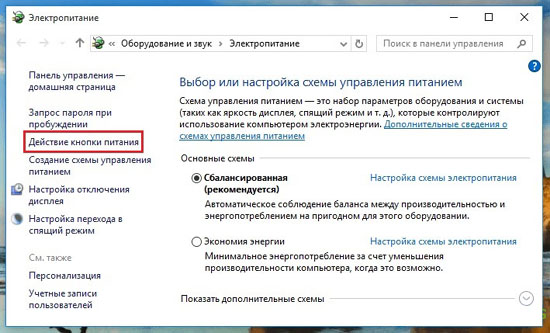 Шаг 2: Выберите «Действия кнопок питания» в колонке слева, затем нажмите «Изменение параметров, которые сейчас недоступны». Шаг 3: В пункте Параметры завершения работы вы увидите новые настройки. Поставьте галочку напротив «Включить быстрый запуск (рекомендуется)» и нажмите «Сохранить изменения». 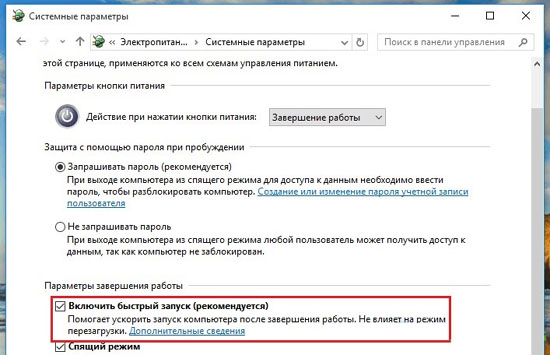 Шаг 4: Перезагрузите компьютер и используйте клавиатурное сокращение Win+R после того, как появится рабочий стол. Введите «services.msc» в диалоговом окне «Выполнить» и нажмите Enter. Шаг 5: Обратите внимание на список сервисов, которые продолжают запуск. Щелкните на них правой кнопкой мыши и измените настройки со стандартных на отложенный запуск, затем нажмите «Сохранить». Теперь Windows 10 будет запускаться намного быстрее, чем раньше.
__________________ Глупый человек не тот кто задаёт глупые вопросы, а тот кто на них отвечает. |

|   |
| Здесь присутствуют: 1 (пользователей: 0 , гостей: 1) | |
| |


 Древовидный вид